como instalar la plataforma oscomersse y gravaremos un vídeo donde tenemos que explicar como se hace:
Vamos a hacer la instalación de una nueva tienda en un servidor , en la carpeta /tienda de cualquier dominio, es decir www.tudominio.com/tienda para acceder a la tienda, con lo que quedará www.tudominio.com/tienda/admin para el apartado de Administración.
Vamos allá, lo primero que tenemos que hacer es descargarnos el paquete desde http://www.oscommerce.com/solutions/downloads en el formato que necesitéis, .zip o .tar/gz .
Descomprimimos y subimos al servidor mediante FTP , modo ASCII y no binario, las carpetas catalog (renombraremos por /tienda) y admin. Linux, MySql y PHP recuerda..
Una vez subidos los archivos debemos dar permisos de escritura y/o lectura a otros…
Permisos totales (777) a los siguientes archivos:
/tienda/includes/configure.php
y /tienda/admin/includes/configure.php y la carpeta de las imágenes
/tienda/images en mod 777 también.
Permisos 755 a las siguientes carpetas:
/admin/includes
/tienda/includes
Una vez subidos todos los archivos y asegurados de haber creado una base de datos y un usuario en nuestro dominio, estamos preparados para ejecutar el script “install”. Accediendo a www.tudominio.com/tienda/ empezaremos con la instalación, OsCommerce autodetectará si necesitas la instalación si no está realizada y te redireccionará a la carpeta /install.
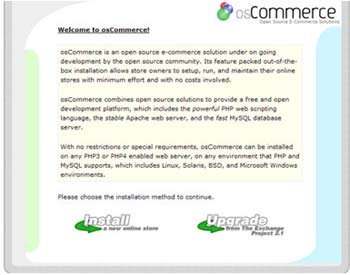
La primera pantalla que veremos , damos a install
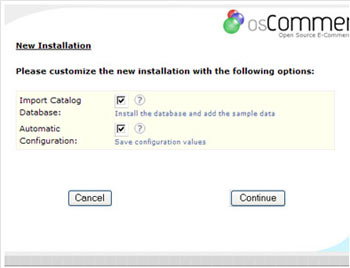
Después tenemos que tocar las 2 casillas, importar catálogo y configuración automática y continué
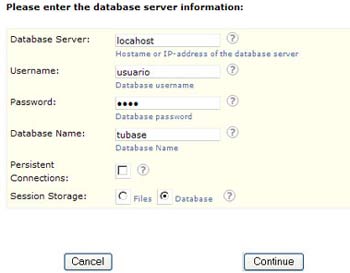
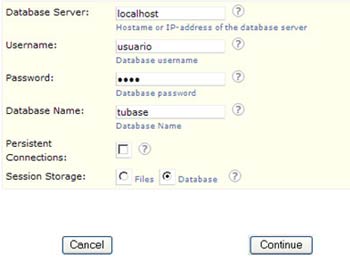
Después tenemos que rellenar la siguiente información.
Database server: localhost .Aunque puedes poner una IP o dirección web, normalmente localhost funciona bien.
Username: el nombre de usuario que hemos creado para la base de datos (usuario en nuestro caso)
Password: la clave elegida para la base de datos
Database: El nombre de la base de datos que hemos creado , en nuestro caso tubase
Después dejamos en blanco la casilla de Persistent connections y le decimos que nos guarde las sesiones en la base de datos, como en el gráfico que viene ahora, y Continué…
A continuación te pedirá que importes el catálogo que viene por defecto… continué
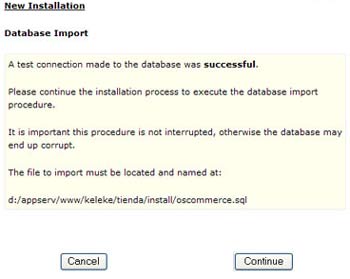
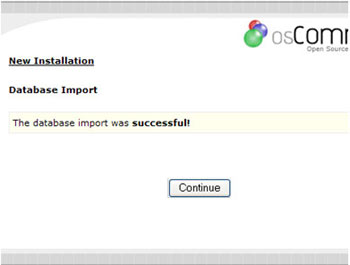
Esta pantalla nos informa de que ha sido importada la base de datos correctamente… continué
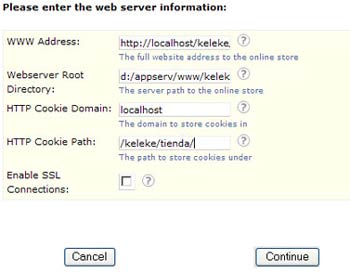
Ahora revisamos toda la información del servidor, para las rutas principales.. continué
Segunda parte del resumen de la instalación.. continué
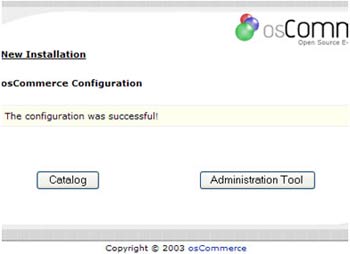
Y si todo ha ido bien, llegaremos a la pantalla para ir al catálogo o a la administración de nuestra nueva tienda…
Una vez instalada debemos borrar la carpeta /install del servidor y guardar con contraseña y usuario la carpeta /admin
Y volveremos a dejar los archivos configure.php con los permisos 644.
/admin/includes/configure.php y
/tienda/includes/configure.php
Por último crearemos una carpeta backups dentro de admin y le daremos permisos 777 /admin/backups

No hay comentarios:
Publicar un comentario